Aktivieren Sie KI-Services in DentalCAD®
mit monatlichen exocad Credits!
Aktivieren Sie KI-Services in DentalCAD®
mit monatlichen exocad Credits!
Alle Anwender in der EU oder den USA mit einem aktiven Upgrade-Vertrag für ihre Dauer- oder Flex-Lizenz erhalten automatisch jeden Monat eine feste Anzahl an Lizenz-Credits für die neuen KI-Services in DentalCAD.
• Flex-Lizenzen erhalten 30 Lizenz-Credits pro Monat
• Dauer-Lizenzen erhalten 10 Lizenz-Credits pro Monat
• Zusätzliche Konto-Credits können käuflich erworben werden
* Verfügbar mit DentalCAD 3.3 Chemnitz und DentalCAD 3.2 Elefsina (Build 9036 oder höher)

Seit dem Feature Release für DentalCAD 3.2 Elefsina (Build 9036 oder höher) stellt exocad den Usern monatlich eine festgelegte Anzahl kostenloser exocad Credits zur Verfügung. Damit können Anwender die neuen KI-gestützten Services TruSmile Video™, TruSmile Photo™ und AI Design flexibel nutzen. Mit den praktischen Tipps von Friedemann Stang, Supervisor Global Customer Support, und Raphael Remmert, Application Specialist, können User sofort mit den exocad Credits starten, um zum Beispiel eine Krone KI-gestützt zu generieren.
Raphael:
Die neuen KI-Services stehen derzeit Anwendern aus der EU und den USA zur Verfügung, die mit DentalCAD 3.3 Chemnitz oder dem DentalCAD 3.2 Elefsina Feature Release arbeiten. Voraussetzung ist entweder eine Dauer-Lizenz inklusive aktivem Upgrade-Vertrag oder eine Flex-Lizenz mit einem automatischen Upgrade-Vertrag. Zur Nutzung der KI-Services werden exocad Credits benötigt.
Friedemann:
Die exocad Credits bieten die Möglichkeit, auf die KI-gestützten Services AI Design, TruSmile Video und TruSmile Photo zuzugreifen. Die Funktionen TruSmile Video und TruSmile Photo sind jetzt für das Smile Creator Module verfügbar.
Raphael:
Sobald Anwender die DentalDB öffnen, finden sie unten rechts auf dem exocad Screen die Versionsnummer ihrer DentalCAD Software. Alternativ dazu kann man den DentalCAD Engine Build in den Einstellungen unter „Über“ einsehen (Abb. 1).

Friedemann:
Ja. Für alle Anwender, die mit der genannten Softwareversion arbeiten, ist eine bestimmte Anzahl an Credits im Upgrade-Vertrag bzw. in der Flex-Lizenz inklusive. Diese kann der Anwender auf seinem my.exocad Account einsehen.
Raphael:
Genau, dabei richtet sich die Anzahl der monatlichen exocad Credits nach dem gewählten Lizenzmodell. Wer eine Dauer-Lizenz inklusive aktivem Upgrade-Vertrag abgeschlossen hat, dem stehen monatlich 10 exocad Credits zur Verfügung. Bei einer Flex-Lizenz mit einem automatischen Upgrade-Vertrag sind es sogar 30 exocad Credits.
Raphael:
Die User starten jeden Monat mit der eben genannten festen Anzahl an Lizenz-Credits. Das lässt sich mit einem Mobilfunkvertrag vergleichen, bei dem der Tarif das monatlich verfügbare Datenvolumen festlegt. Werden innerhalb eines Monats keine oder weniger als die zur Verfügung stehenden exocad Credits verbraucht, beginnt der Folgemonat wieder mit 10 bzw. 30 exocad Credits.
Mein Tipp ist daher: Nutzen, bevor sie verfallen!
Wer in einem Monat mehr exocad Credits nutzen will als kostenfrei zur Verfügung stehen, kann flexibel sogenannte Konto-Credits über my.exocad dazukaufen.
Raphael:
Im eigenen my.exocad Konto findet man unter „Meine Credits“ den Button „+Konto aufladen” (Abb. 2), über den man mit einem Klick zum exocad Webshop gelangt.
Friedemann:
Wichtig ist, dass sich der Anwender zuvor im exocad Webshop registriert hat – damit die Verknüpfung des my.exocad Kontos mit dem exocad Webshop sichergestellt ist.
Raphael:
Dabei ist unbedingt darauf zu achten, dass für das my.exocad Konto und den exocad Webshop dieselbe E-Mail-Adresse verwendet wird.
Friedemann:
exocad Credits, die im Webshop dazugekauft werden, sind dann an das Kundenkonto gebunden und können von verschiedenen Lizenznehmern eines Kontos genutzt werden.

Friedemann:
Ein exocad Credit kostet einen Euro. Für einen Credit bekommt man ein KI-Kronen-Design, ein TruSmile Photo für zwei Credits und ein TruSmile Video für zehn Credits. Die ideale Einstiegsindikation in die KI-Services ist für mich der KI-Kronendesignvorschlag.
Raphael:
Anwender finden eine Auflistung ihres exocad Credit-Verbrauchs in ihrem my.exocad Konto unter „Meine Credits“ (Abb. 3).

Friedemann:
Wer sich für die KI-Krone interessiert, aktiviert diese Option einmal in DentalCAD unter „Cloud“ (Abb. 4). Danach wird der Anwender zu Beginn eines jeden Kronendesigns gefragt, ob er für den angelegten Zahn eine KI-Krone erzeugen möchte. Wenn ja, genügt ein Klick und der KI-gestützte Modus startet. Wird hingegen „Überspringen“ gewählt, beginnt der konventionelle Designprozess.

Friedemann:
Der KI-Kronendesignvorschlag ist vor allem in herausfordernden Produktionszeiten hilfreich, weil dieser parallel zu einem konventionellen Workflow erzeugt werden kann.
Friedemann:
Designvorschläge für Einzelkronen werden in der Regel in unter zwei Minuten generiert.
Friedemann:
Ein Designvorschlag für eine Einzelkrone lässt sich erzeugen, wenn mindestens ein Nachbarzahn und der Antagonist vorhanden sind. Die Software gibt aber sofort ein Feedback, wenn die Indikation nicht für eine KI-gestützte Krone geeignet sein sollte. Mit der aktuellen DentalCAD 3.3 Chemnitz Version oder dem DentalCAD 3.2 Elefsina Feature Release können Einzelkronen auf Stümpfen, Abutments oder sogar Stiftaufbauten mit AI Design generiert werden.
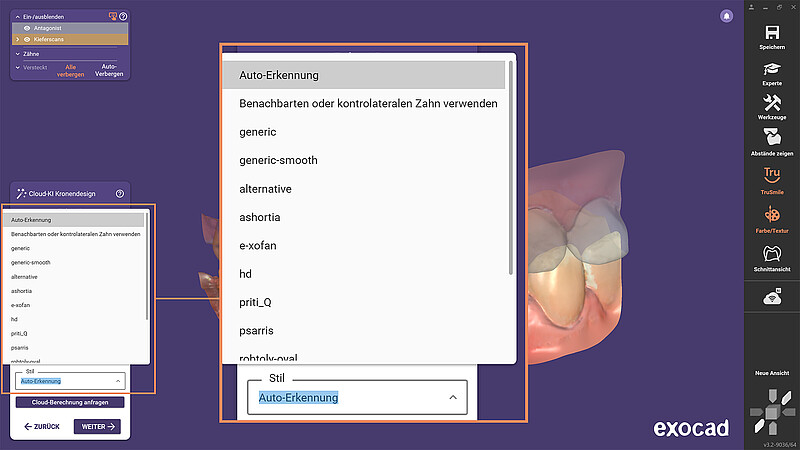
Der KI-Kronen-Workflow beginnt mit der Wahl eines Kronenstils aus einer der zahlreichen Zahnbibliotheken (Abb. 5). Danach berechnet die KI im Hintergrund den Designvorschlag. Der Anwender arbeitet währenddessen wie gewohnt weiter.
Nachdem der Kronendesignvorschlag (Abb. 6) erstellt worden ist, bittet die Software die Anwender um Feedback (Abb. 7). Wir freuen uns natürlich über Sterne und/oder ein individuelles Feedback. Diese Rückmeldungen helfen uns, in Zukunft noch besser zu werden.



Supervisor Global Customer Support bei exocad. Mit seinen vier Tipps bleibt ihr mit exocad DentalCAD immer up to date:
Tipp 1: Der KI-Kronendesignvorschlag mit dem neuen Service AI Design ist die ideale Einstiegsindikation, um sich an die Möglichkeiten der neuen KI-Services heranzutasten. Wie das geht? Das exocad Wiki hilft weiter.
Tipp 2: Learning by doing: Dazu empfehle ich die exocad YouTube Tutorials. Natürlich geht nichts darüber, die Software einfach im Alltag zu verwenden – realistische Fälle unter Zeitdruck lehren einen immer mehr als Demos. Und umfassende exocad Softwareschulungen gibt es auch.
Tipp 3: exocad auf Instagram, Facebook und LinkedIn folgen und den Newsletter exocad NEWS BITES abonnieren. So bleibt man in puncto Software Releases und neue Features up to date.
Tipp 4: Wer täglich eine dreiminütige exocad Zeit als festes Fortbildungsritual in seinen Arbeitsalltag einbaut, taucht peu à peu tiefer in die DentalCAD Anwendung ein.

Application Specialist bei exocad. Mit seinen vier Tipps könnt ihr mit den exocad Credits loslegen:
Tipp 1: Die excoad Credits sind für die neue Version DentalCAD 3.3 Chemnitz und DentalCAD3.2 Elefsina, Engine Build 9036 oder höher, verfügbar. Also unbedingt die DentalCAD Versionsnummer checken, und auch das Lizenzmodell.
Tipp 2: Das benötigen User, um loszulegen: die aktuelle DentalCAD Version, ein my.exocad Konto und das exocad Webshop Konto.
Tipp 3: Unbedingt darauf achten, dass das my.exocad Konto und das exocad Webshop Konto unter derselben E-Mail-Adresse angelegt werden.
Tipp 4: Frei nach dem Motto „Nutzen, bevor sie verfallen!“ ist jetzt der richtige Zeitpunkt, um mit den KI-Services von exocad loszulegen, also: traut euch!
Hinweis: Die regionale Verfügbarkeit kann variieren. Es gelten die allgemeinen Geschäftsbedingungen.